01
共有する内容を選ぶ
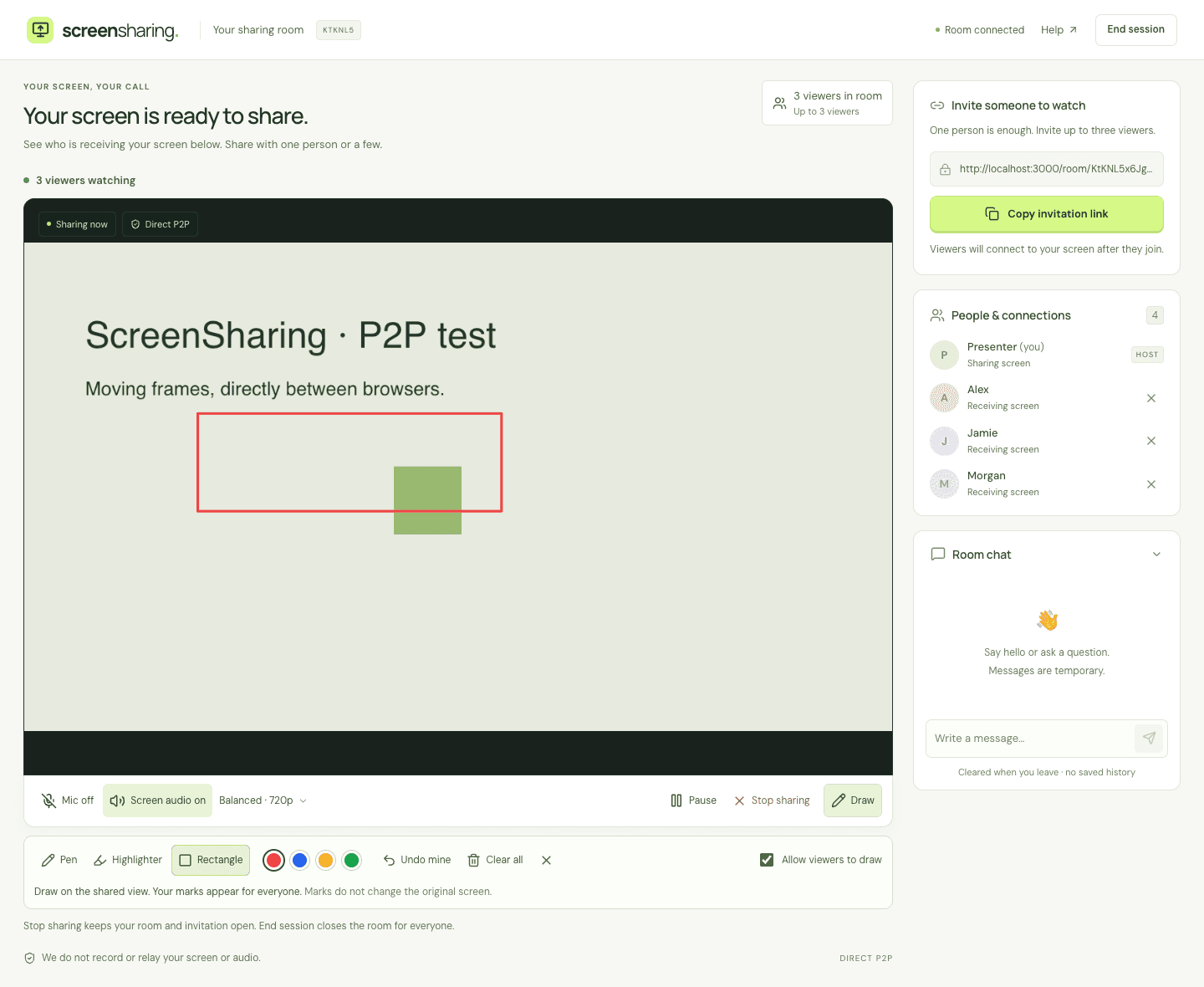
ブラウザの選択画面で、画面、ウィンドウ、タブを選びます。選んだ画面を準備したルームが開きます。
リンクひとつで。 画面、ウィンドウ、ブラウザタブを最大3人の視聴者に共有できます。一緒に書き込んだり、対応環境では音声を加えたりできます。
次のアイデアを
見える形に。
ScreenSharingは、パソコンのブラウザで使える無料の画面共有サイトです。画面、ウィンドウ、タブを選び、最大3人に招待リンクを送ります。インストールや登録は不要です。共同の描画ツールで説明し、対応環境では共有元の音声も送れます。 画面共有アプリの導入をご検討なら、ブラウザ版とインストール版の違いをご覧ください。
ブラウザの選択画面で、画面、ウィンドウ、タブを選びます。選んだ画面を準備したルームが開きます。
招待リンクをコピーし、最大3人に送ってください。相手はブラウザで参加できます。
描画、蛍光ペン、四角形で共有画面の注目点を示せます。視聴者の描画は発表者が許可します。
説明に合った共有範囲を選べます。共有の開始時には毎回、ブラウザで共有元を選び、許可します。
ウェブサイト、資料、ブラウザアプリを見せられます。対応環境ではタブ音声も共有できます。
ほかのウィンドウを見せず、ひとつのアプリだけを共有できます。
アプリを切り替えながら説明できます。共有前に通知や個人情報を確認してください。
共有前に、見せたい内容を開き、私的な内容を閉じてください。ひとつのことを説明するならタブやウィンドウ、複数のアプリを行き来するなら画面全体が便利です。通知を確認し、ルームのプレビューで共有範囲を確かめましょう。取得する内容はブラウザの選択画面で決まります。
ペン、蛍光ペン、四角形で説明をわかりやすくできます。発表者と視聴者が共同で書き込め、発表者が視聴者の描画を管理します。描画は画面上の重ね表示で、元の資料を編集したり、遠隔操作を許可したりするものではありません。
ブラウザと共有元が対応していれば音声を共有できます。まずは「タブの音声を共有」を有効にしたタブ共有をお試しください。必要ならマイクで説明を追加し、視聴者に音声再生を有効にしてもらいます。
選んだ共有元が提供する音声トラックを送信します。すべての画面、ウィンドウ、ブラウザが音声に対応しているわけではありません。
ルームでマイクを有効にして、画面を見ながら説明できます。話し終えたらオフにしてください。
書き込みながら細部を説明できます。音声を再生するタイミングは視聴者が選びます。
作業手順、デザイン、問題をライブで見せたいときに使えます。発表者が手順を示し、視聴者はチャットや許可された描画で応答できます。マイクで説明も加えられます。録画したチュートリアルや他のパソコンのキーボード・マウス操作が必要な場合は、その機能を持つツールをご利用ください。
レイアウトを共有し、気になる点に印を付けられます。許可すれば視聴者も書き込めます。
会議アカウントを作らず、最大3人にアプリ、資料、サイトを説明できます。
手順を見せて次の操作を示せます。相手は画面を見ることができ、パソコンの操作権限は持ちません。
| 必要なもの | 確認事項 |
|---|---|
| 共有する端末 | 画面キャプチャに対応したパソコンのブラウザを想定しています。ChromeやEdgeからお試しください。 |
| 視聴する端末 | 視聴にはWebRTC対応ブラウザが必要です。スマートフォン向け表示はありますが、実機や異なるネットワーク間の互換性は引き続き検証が必要です。 |
| ネットワーク接続 | 画面と音声はまず直接接続を試みます。有効な場合、直接つながらないときは自前のTURN中継が暗号化メディアを転送できます。一部のネットワークでは接続できない場合があります。 |
| アップロード帯域 | 視聴者ごとに別の映像を送ります。映像が途切れる場合は軽量画質にするか、人数を減らしてください。 |
| 一時的なルーム | ルームには有効期限があり、発表者の退出やサービス再起動でも終了することがあります。共有ページを再読み込みした場合は画面を選び直してください。 |
はい。ダウンロードやアカウント登録なしで利用でき、発表者1人につき視聴者は最大3人です。
招待リンクを送るか、QRコードを見せてください。相手はブラウザで開き、表示名を入力するかゲストとして参加します。
画面共有の開始はパソコンの対応ブラウザを想定しています。スマートフォンやタブレットは対応ブラウザでの視聴に利用できますが、すべての実機や回線の動作を保証するものではありません。
タブを共有し、ブラウザの選択画面でタブ音声を共有する設定を有効にしてください。視聴者は音声を有効にします。ウィンドウや画面全体の音声対応は環境によって異なります。
本サービスは画面や音声を録画・録音しません。映像は暗号化されたWebRTC接続で直接、または必要に応じて有効なTURN中継を経由します。参加者自身のツールによる録画は防げません。
いいえ。視聴と共有画面への書き込みができますが、キーボードやマウスを遠隔操作する機能はありません。
ルームへの接続と映像の受信は別の状態です。再接続を試し、必要ならネットワークを変更してください。直接接続と中継接続の両方を遮断するネットワークもあります。
「共有を停止」で画面と音声だけを止め、ルームは保持できます。「セッションを終了」で全員が退出し、招待が無効になります。
画面を選んで、リンクを送りましょう。