1. 見せる内容を選ぶ
「画面を共有」から画面、ウィンドウ、タブを選んで許可します。選んだ内容を準備したルームが開きます。
ダウンロードを待たず、すぐに見せられます。パソコンのブラウザから画面、ウィンドウ、タブを最大3人に共有できます。
共有開始は対応するパソコンのブラウザから。ChromeやEdgeをお試しください。
端末固有の機能が必要ならインストール型が適する場合があります。簡単なパソコン操作の説明やレビューなら、全員にソフトを入れてもらわずブラウザから始められます。
表を横に動かして比較できます →
| 比較する項目 | インストール型 | ブラウザのScreenSharing |
|---|---|---|
| 使い始めるまで | 端末に合うソフトウェアをダウンロードし、インストールします。 | 対応するパソコンのブラウザでこのサイトを開き、共有元を選びます。 |
| セッションへの参加 | インストールやアカウントが必要なアプリも、ブラウザで参加できるアプリもあります。 | 視聴者は対応ブラウザで招待リンクを開くだけです。登録・インストール不要です。 |
| 対応端末 | 端末への対応はアプリとOSによって異なります。 | 共有はパソコンの対応ブラウザから。モバイル視聴はブラウザの対応によります。 |
| 音声と描画 | 機能やプラン制限はアプリごとに異なります。 | 共同の描画とマイクでの説明。共有元の音声はブラウザが提供する場合に利用できます。 |
| ルーム人数 | 参加人数はアプリとプランによります。 | 発表者1人と視聴者最大3人、無料です。 |
| 専門的な機能 | スマートフォンからの配信、録画、遠隔操作が必要なら、その機能と端末に明示的に対応するアプリを選んでください。 | ライブ画面共有に特化。録画や遠隔操作は内蔵していません。 |
インストール型の機能はそれぞれ異なります。検討するアプリの機能と条件を確認してください。
「画面を共有」から画面、ウィンドウ、タブを選んで許可します。選んだ内容を準備したルームが開きます。
ルームの招待リンクをコピーし、最大3人に送ります。相手はブラウザで開き、表示名を選んで参加します。
ペン、蛍光ペン、四角形で注目点を示します。視聴者の描画を許可するか選べます。終わったら共有停止やセッション終了を選びます。
プロジェクト、デザイン、手順を少人数で確認できます。同じ画面と描画で、細部まで伝えられます。
元の資料を変更せずに、共同で描画できます。
対応環境の共有元の音声や、マイクでの説明を送れます。
ひとつのタブ、アプリのウィンドウ、画面全体を見せられます。
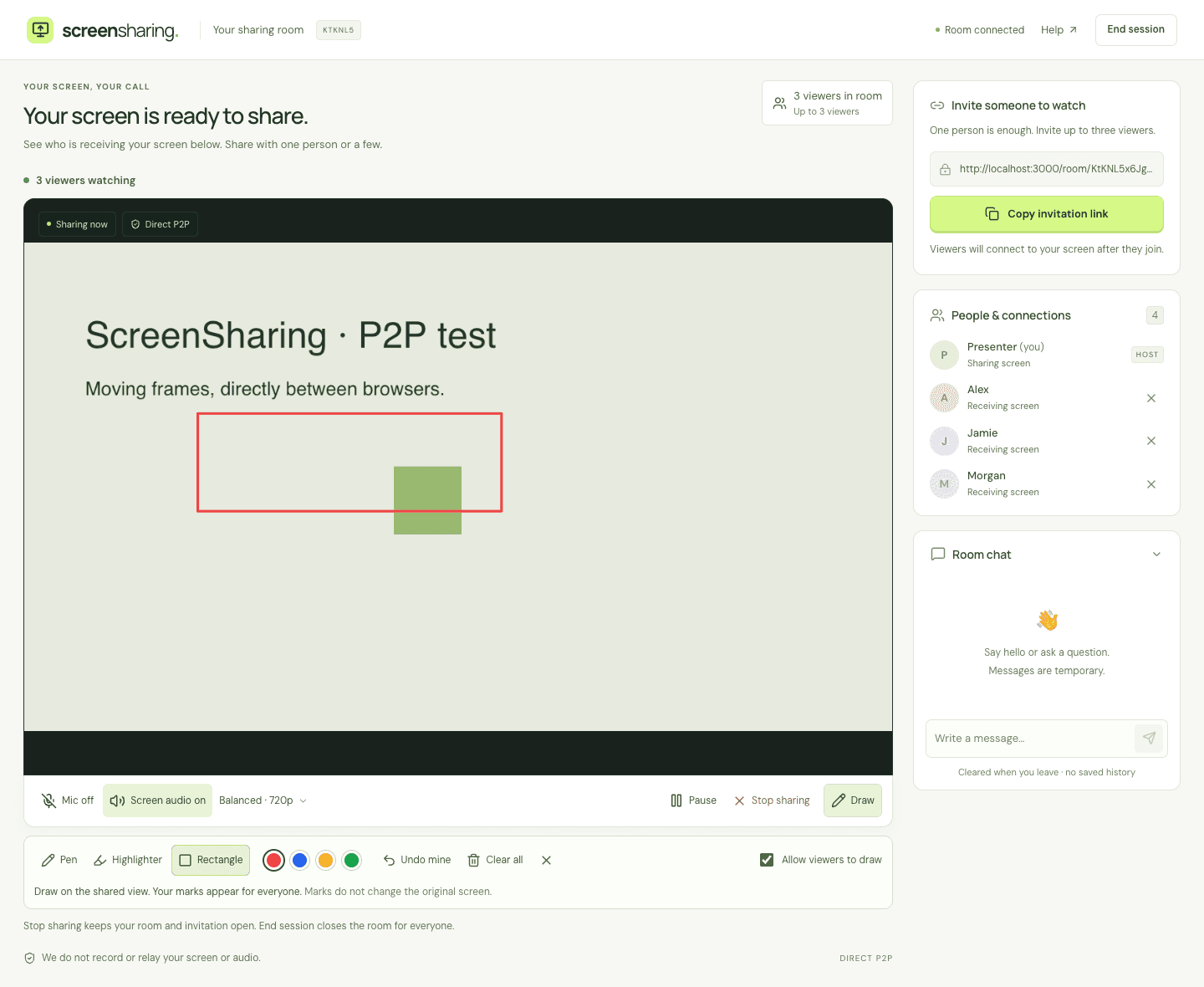
画面キャプチャ対応のパソコンブラウザを使います。毎回、共有元を選んで許可してください。macOSではシステム設定でブラウザに画面収録を許可する必要がある場合もあります。
視聴にはWebRTC対応ブラウザが必要です。モバイル向け表示はありますが、実機互換性は検証中です。このサービスはスマートフォンの画面を配信しません。
ブラウザは直接接続を試み、必要なら有効な自前TURNが暗号化画面・音声を中継します。一部のネットワークでは接続できません。共有タブを開いたままにし、映像が届かなければ再接続や別のネットワークを試してください。詳しくは、 画面共有のヘルプ をご覧ください。
ScreenSharingでは不要です。対応するパソコンのブラウザでサイトを開き、「画面を共有」を選んでください。相手も登録やダウンロードなしで招待リンクから参加できます。
はい。発表者1人と最大3人の視聴者で、共同描画も含めて無料で使えます。登録も不要です。
共有はパソコンのブラウザ向けです。視聴者はWebRTC対応モバイルブラウザで招待を開けますが、iPhoneやAndroidの実機互換性は検証中です。スマートフォン画面の配信が必要なら、端末に対応する専用アプリを選んでください。
はい。ブラウザが選んだ共有元の音声トラックを提供する場合に利用できます。まずタブ音声を有効にしたタブ共有をお試しください。マイクでの説明も追加できます。詳しくは、 画面共有の音声ガイド.
いいえ。画面の視聴と、許可した場合の重ね表示への描画のみです。ファイルを編集したり端末を操作したりできません。詳しくは、 共同描画ツール.
画面と音声は暗号化WebRTCで、直接または必要かつ有効な場合に自前TURNを経由して送ります。録画・録音は行いません。招待、接続メッセージ、一時チャットはルームサービスが処理します。招待は見せたい相手だけに送り、こちらも確認してください: プライバシーの詳細.
ブラウザを開き、画面を選び、リンクを送るだけ。