01
Inhalt auswählen
Wähle Bildschirm, Fenster oder Tab im Browserdialog. Dein Raum öffnet sich mit dem gewählten Inhalt.
Ein einfacher Link. Teile einen Bildschirm, ein Fenster oder einen Tab mit bis zu 3 Zuschauern. Zeichnet gemeinsam und übertragt Ton, wenn der Browser ihn unterstützt.
Mach deine nächste
Idee sichtbar.
ScreenSharing ist eine kostenlose Website für Bildschirmfreigabe im Desktop-Browser. Wähle Bildschirm, Fenster oder Tab und lade bis zu drei Zuschauer per Link ein. Ohne App oder Konto. Gemeinsame Zeichenwerkzeuge und unterstützter Quellton erleichtern Erklärungen. Suchst du eine Bildschirmfreigabe-App? Vergleiche Browser- und installierte Lösungen.
Wähle Bildschirm, Fenster oder Tab im Browserdialog. Dein Raum öffnet sich mit dem gewählten Inhalt.
Kopiere den Einladungslink und sende ihn an bis zu drei Personen. Sie treten im Browser bei.
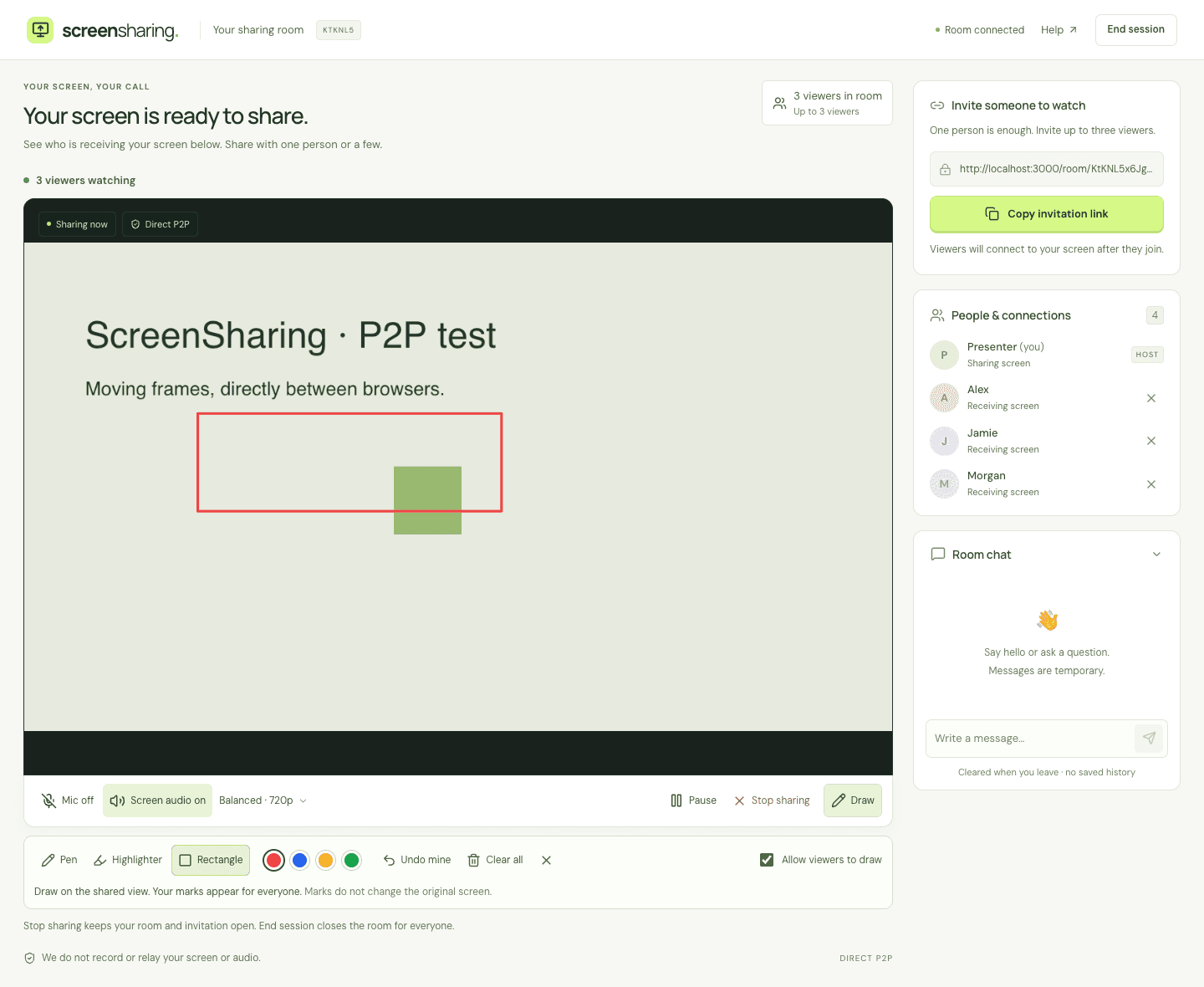
Zeichne, markiere oder rahme Details ein. Du bestimmst, ob Zuschauer zeichnen dürfen.
Wähle die passende Ansicht. Der Browser bittet bei jedem Start um Auswahl und Freigabe einer Quelle.
Zeige Websites, Dokumente oder Web-Apps, mit Tab-Ton, wenn verfügbar.
Zeige eine Anwendung, während andere Fenster außerhalb der Freigabe bleiben.
Wechsle beim Erklären zwischen Anwendungen. Prüfe vorher Benachrichtigungen und vertrauliche Inhalte.
Öffne vorab den gewünschten Inhalt und schließe Privates. Für einzelne Erklärungen reicht ein Tab oder Fenster; für Wechsel zwischen Anwendungen eignet sich der ganze Bildschirm. Prüfe Benachrichtigungen und die Raumvorschau. Der Browserdialog bestimmt die Aufnahmequelle.
Stift, Textmarker und Rechtecke machen Erklärungen verständlicher. Präsentierende und Zuschauer können gemeinsam markieren; die Berechtigung liegt beim Präsentierenden. Die Markierungen sind eine Überlagerung und ändern weder Dokumente noch ermöglichen sie Fernsteuerung.
Teile Ton, wenn Browser und Quelle ihn liefern. Beginne mit einem Tab mit aktivierter Tonfreigabe. Ergänze bei Bedarf Mikrofonkommentare und bitte Zuschauer, den Wiedergabeton einzuschalten.
Übertrage die Tonspur der gewählten Quelle. Nicht jeder Bildschirm, jedes Fenster oder jeder Browser liefert Ton.
Aktiviere im Raum dein Mikrofon zum Erklären und schalte es anschließend wieder aus.
Erkläre Details, während du zeichnest. Zuschauer entscheiden selbst, wann sie den Ton einschalten.
Zeige Abläufe, besprich Entwürfe oder erkläre Probleme live. Eine Person präsentiert, während Zuschauer per Chat oder erlaubten Markierungen antworten. Mikrofonkommentare sind möglich. Für aufgezeichnete Anleitungen oder die Steuerung fremder Maus und Tastatur brauchst du ein Werkzeug mit diesen Funktionen.
Teile ein Layout und markiere wichtige Details. Zuschauer können mit deiner Erlaubnis mitzeichnen.
Führe Anwendungen, Dokumente oder Websites für bis zu drei Zuschauer vor, ohne Meeting-Konto.
Zeige einen Ablauf und den nächsten Schritt. Zuschauer sehen deinen Bildschirm, steuern deinen Computer aber nicht.
| Was du brauchst | Was du erwarten kannst |
|---|---|
| Gerät zum Teilen | Teilen ist für Desktop-Browser mit Bildschirmaufnahme vorgesehen. Chrome oder Edge eignen sich als Einstieg. |
| Gerät zum Zuschauen | Zuschauer benötigen einen WebRTC-fähigen Browser. Mobile Layouts sind vorhanden; echte Geräte und unterschiedliche Netzwerke müssen weiter geprüft werden. |
| Netzwerkverbindung | Browser versuchen Bild und Ton direkt zu verbinden. Bei Bedarf kann unser aktivierter TURN-Relay verschlüsselte Medien übertragen. Manche Netzwerke können die Verbindung weiterhin verhindern. |
| Upload-Kapazität | Jeder Zuschauer erhält einen eigenen Stream. Bei Ruckeln helfen sparsame Qualität oder weniger Zuschauer. |
| Temporärer Raum | Räume laufen ab und können beim Verlassen durch den Präsentierenden oder einem Dienstneustart enden. Nach dem Neuladen muss die Quelle neu gewählt werden. |
Antworten zu kostenloser Nutzung, Ton, Datenschutz und Verbindung.
Hilfecenter besuchenJa. Du brauchst weder Download noch Konto. Eine präsentierende Person kann bis zu drei Zuschauer einladen.
Sende den vollständigen Einladungslink oder zeige den QR-Code. Die Person öffnet ihn im Browser und kann optional einen Namen angeben.
Die Freigabe ist für Desktop-Browser ausgelegt. Handys und Tablets können mit kompatiblem Browser zuschauen. Das Ergebnis hängt vom Gerät und Netzwerk ab.
Teile einen Browser-Tab und aktiviere dessen Ton im Auswahlfenster. Zuschauer müssen den Ton ebenfalls einschalten. Ton aus Fenstern oder dem ganzen Bildschirm ist systemabhängig.
ScreenSharing zeichnet weder Bildschirm noch Ton auf. WebRTC überträgt verschlüsselt, direkt oder bei Bedarf über unseren aktivierten TURN-Relay. Teilnehmer können eigene Aufnahmewerkzeuge nutzen.
Nein. Sie können zuschauen und mit deiner Erlaubnis markieren, aber weder Maus noch Tastatur fernsteuern.
Raumverbindung und Bildempfang sind getrennte Zustände. Verbinde dich neu oder probiere ein anderes Netzwerk. Manche Netzwerke blockieren sowohl direkte als auch Relay-Verbindungen.
Freigabe stoppen beendet Bild und Ton und lässt den Raum offen. Sitzung beenden schließt den Raum für alle und macht die Einladung ungültig.
Bildschirm wählen und Link senden.