01
Escolha o que partilhar
Escolha ecrã, janela ou separador no seletor do navegador. A sala abre com o conteúdo pronto.
Um simples link. Partilhe um ecrã, janela ou separador com até 3 participantes. Desenhem em conjunto e adicionem áudio quando o navegador o permitir.
Torne a sua próxima
ideia visível.
O ScreenSharing é um site gratuito de partilha de ecrã para navegadores de computador. Escolha um ecrã, janela ou separador e envie o convite a até três participantes. Sem aplicação nem conta. Use anotações conjuntas e áudio da fonte quando suportado. Procura uma aplicação de partilha de ecrã? Compare as opções no navegador e instaladas.
Escolha ecrã, janela ou separador no seletor do navegador. A sala abre com o conteúdo pronto.
Copie o convite e envie-o a até três pessoas. Entram pelo navegador.
Desenhe, destaque ou enquadre detalhes. O apresentador decide se os participantes podem desenhar.
Escolha a vista adequada. Ao iniciar, o navegador pede sempre que selecione e autorize a fonte.
Mostre um site, documento ou aplicação Web. Inclua áudio do separador quando disponível.
Mostre uma aplicação mantendo as outras janelas fora da vista.
Alterne entre aplicações durante a explicação. Verifique notificações e conteúdo privado antes.
Antes de partilhar, abra o conteúdo pretendido e feche informação privada. Use um separador ou janela para explicar uma coisa, ou o ecrã inteiro para alternar entre aplicações. Verifique as notificações e a pré-visualização da sala. O seletor do navegador determina o que é capturado.
Explique melhor com caneta, marcador e retângulos. Apresentador e participantes podem anotar em conjunto, sob controlo do apresentador. As marcas são uma sobreposição: não alteram o documento nem permitem controlo remoto.
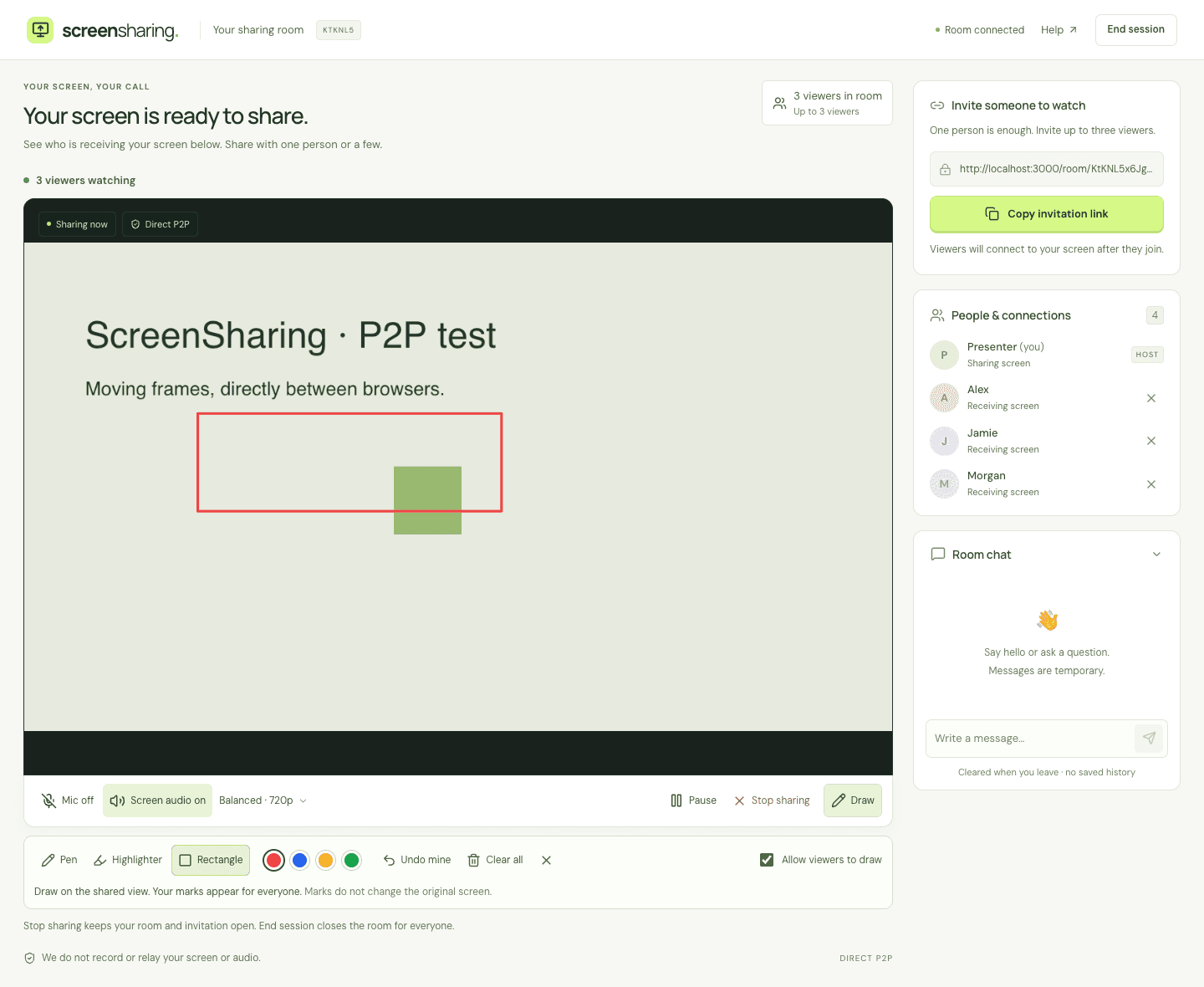
Partilhe áudio quando o navegador e a fonte o permitirem. Comece por um separador com áudio ativado. Acrescente comentários pelo microfone e peça aos participantes para ativarem o som.
Envie o áudio fornecido pela fonte. Nem todos os ecrãs, janelas ou navegadores oferecem som.
Ative o microfone para explicar o que os participantes veem. Desligue-o ao terminar.
Explique um detalhe enquanto desenha. Cada participante decide quando ativar o som.
Use uma vista em direto para explicar processos, rever desenhos ou compreender problemas. O apresentador mostra os passos e os participantes respondem por chat ou anotações autorizadas. Pode adicionar comentários de microfone. Para gravar tutoriais ou controlar outro computador, precisa de uma ferramenta com essas funções.
Partilhe um layout e assinale os detalhes a rever. Os participantes podem desenhar quando autorizado.
Mostre uma aplicação, documento ou site a até três pessoas, sem conta de reunião.
Mostre um processo e indique o próximo passo. Os participantes veem o ecrã, mas não controlam o computador.
| O que precisa | O que esperar |
|---|---|
| Dispositivo para partilhar | A partilha requer um navegador de computador com captura de ecrã. Chrome ou Edge são um bom ponto de partida. |
| Dispositivo para assistir | É necessário um navegador WebRTC. Existem layouts móveis; compatibilidade em dispositivos reais e entre redes ainda requer testes. |
| Ligação de rede | Os navegadores tentam ligação direta para ecrã e áudio. Quando ativo, o nosso relay TURN pode encaminhar os dados encriptados se necessário. Algumas redes ainda podem bloquear a ligação. |
| Capacidade de envio | Cada participante recebe um fluxo separado. Se a imagem falhar, use qualidade Leve ou menos participantes. |
| Sala temporária | As salas expiram e podem terminar quando o apresentador sai ou o serviço reinicia. Recarregar exige escolher novamente o ecrã. |
Respostas sobre utilização gratuita, som, privacidade e ligação.
Visitar o centro de ajudaSim. Não precisa de instalar uma aplicação nem criar conta. Um apresentador pode convidar até três participantes.
Envie o link completo ou mostre o código QR. Cada pessoa abre o convite no navegador e entra com um nome opcional.
A partilha é concebida para navegadores de computador. Telemóveis e tablets podem assistir em navegadores compatíveis, mas a experiência depende do dispositivo e da rede.
Experimente partilhar um separador e ativar o áudio no seletor do navegador. Os participantes também precisam de ativar o som. O áudio de janelas e do ecrã inteiro varia conforme o sistema.
O ScreenSharing não grava ecrã nem áudio. A ligação WebRTC é encriptada, direta ou através do nosso relay TURN quando ativo e necessário. Os participantes podem usar as suas próprias ferramentas de gravação.
Não. Pode ver o ecrã e fazer anotações quando permitido, mas não controlar o rato nem o teclado.
Estar na sala não significa que o vídeo já chegou. Use Voltar a ligar ou experimente outra rede. Algumas redes bloqueiam tanto a ligação direta como o relay.
Parar partilha interrompe ecrã e áudio mantendo a sala aberta. Terminar sessão fecha a sala para todos e invalida o convite.
Escolha o ecrã e envie um link.