01
Choisissez le contenu
Choisissez écran, fenêtre ou onglet dans le sélecteur du navigateur. Votre salle s’ouvre avec le contenu prêt.
Un simple lien. Partagez un écran, une fenêtre ou un onglet avec 3 spectateurs maximum. Annotez ensemble et ajoutez du son si le navigateur le permet.
Rendez votre prochaine
idée visible.
ScreenSharing est un site gratuit de partage d’écran dans un navigateur de bureau. Choisissez écran, fenêtre ou onglet et invitez jusqu’à trois spectateurs par lien, sans application ni compte. Utilisez les annotations communes et le son de la source si disponible. Vous cherchez une application de partage d’écran ? Comparez les solutions dans le navigateur et installées.
Choisissez écran, fenêtre ou onglet dans le sélecteur du navigateur. Votre salle s’ouvre avec le contenu prêt.
Copiez le lien et envoyez-le à trois personnes maximum. Elles rejoignent dans leur navigateur.
Dessinez, surlignez ou encadrez un détail. Vous décidez si les spectateurs peuvent dessiner.
Choisissez la vue adaptée. À chaque démarrage, le navigateur demande de sélectionner et d’autoriser une source.
Montrez un site, document ou application Web, avec le son de l’onglet si disponible.
Montrez une application en laissant les autres fenêtres hors de la vue partagée.
Passez entre applications pendant une démonstration. Vérifiez d’abord notifications et contenus sensibles.
Ouvrez le contenu à montrer et fermez les éléments privés. Un onglet ou une fenêtre suffit pour un sujet précis ; l’écran entier convient aux passages entre applications. Vérifiez les notifications et l’aperçu de la salle. Le sélecteur du navigateur contrôle la capture.
Expliquez avec le stylo, le surligneur et les rectangles. Présentation et spectateurs peuvent annoter ensemble, sous le contrôle de la personne qui présente. Les marques sont une superposition : elles ne modifient pas les documents et ne donnent aucun contrôle à distance.
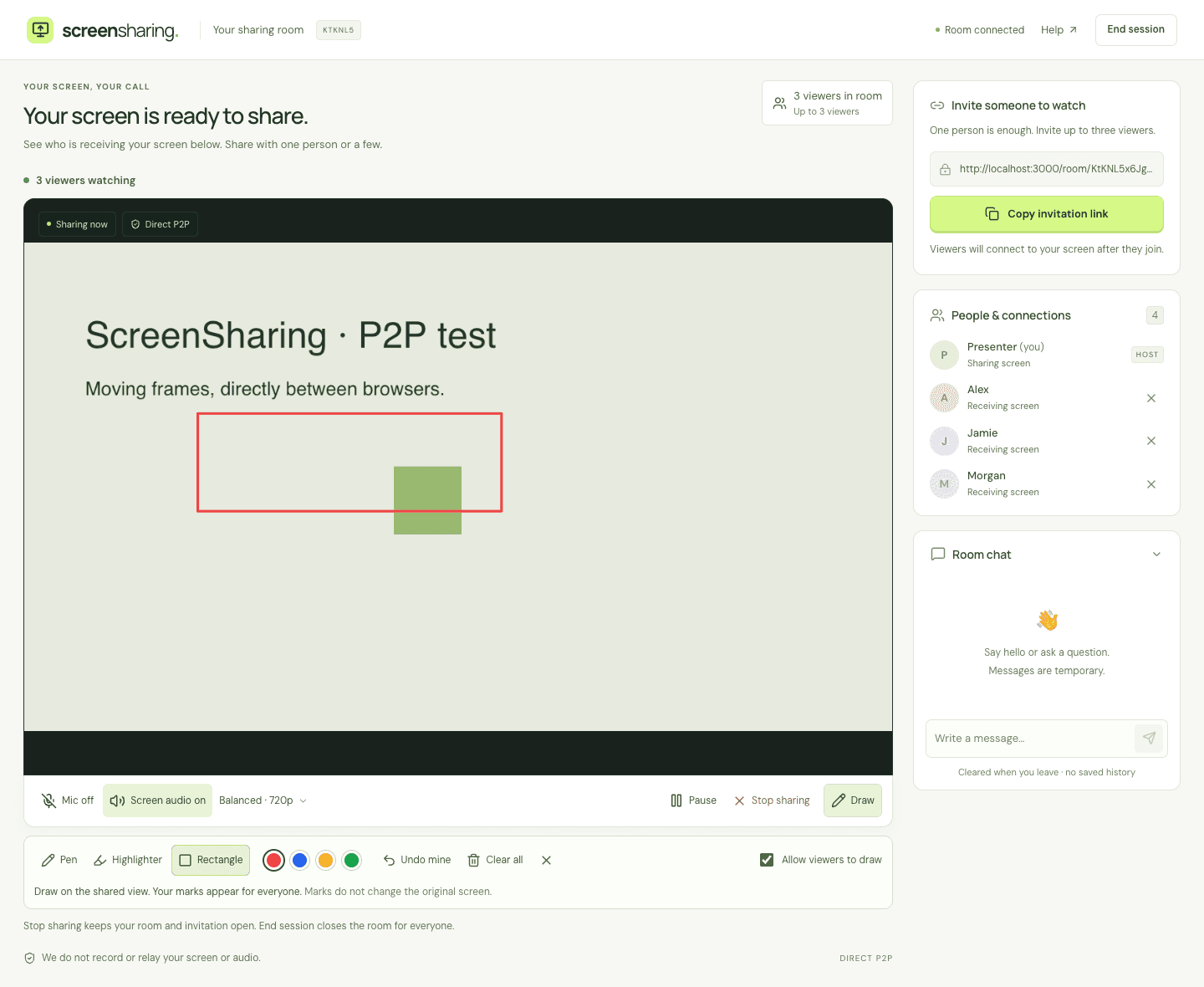
Partagez le son si le navigateur et la source le permettent. Commencez par un onglet avec son activé. Ajoutez des commentaires au micro et demandez aux spectateurs d’activer le son.
Transmettez la piste audio fournie par la source. Tous les écrans, fenêtres ou navigateurs ne proposent pas de son.
Activez votre microphone dans la salle pour commenter, puis désactivez-le à la fin.
Expliquez un détail en dessinant. Les spectateurs choisissent quand activer le son.
Montrez un processus, relisez un design ou expliquez un problème en direct. Une personne présente ; les spectateurs répondent par discussion ou annotations autorisées. Les commentaires au micro sont possibles. Pour enregistrer des tutoriels ou contrôler un autre ordinateur, utilisez un outil proposant ces fonctions.
Partagez une mise en page et annotez les détails. Les spectateurs peuvent dessiner avec votre autorisation.
Présentez une application, un document ou un site à trois personnes maximum, sans compte de réunion.
Montrez une démarche et l’étape suivante. Les spectateurs voient l’écran sans contrôler l’ordinateur.
| Ce qu’il vous faut | À quoi s’attendre |
|---|---|
| Appareil de présentation | Le partage est conçu pour les navigateurs de bureau avec capture d’écran. Essayez Chrome ou Edge. |
| Appareil de visionnage | Un navigateur WebRTC est nécessaire. Des mises en page mobiles existent ; les appareils réels et les connexions entre réseaux restent à tester. |
| Connexion réseau | Les navigateurs tentent une connexion directe pour l’écran et le son. Notre relais TURN, lorsqu’il est activé, peut transférer les médias chiffrés si nécessaire. Certains réseaux peuvent toujours bloquer la connexion. |
| Capacité d’envoi | Chaque spectateur reçoit un flux distinct. En cas de saccades, réduisez la qualité ou le nombre de spectateurs. |
| Salle temporaire | Les salles expirent et peuvent se fermer au départ de la personne qui présente ou au redémarrage du service. Après rechargement, choisissez à nouveau un écran. |
Réponses sur la gratuité, le son, la confidentialité et la connexion.
Consulter l’aideOui. Aucun téléchargement ni compte n’est nécessaire. Une personne peut présenter à trois spectateurs maximum.
Envoyez le lien complet ou affichez le code QR. Chaque personne ouvre l’invitation dans le navigateur et peut indiquer un nom ou rejoindre en tant qu’invité.
Le partage est conçu pour les navigateurs de bureau. Les téléphones et tablettes peuvent regarder avec un navigateur compatible, selon l’appareil et le réseau.
Essayez de partager un onglet en activant son audio dans le sélecteur du navigateur. Le spectateur doit aussi activer le son. Le son des fenêtres ou de l’écran entier dépend du système.
ScreenSharing n’enregistre ni l’écran ni le son. WebRTC transmet les médias chiffrés directement ou via notre relais TURN lorsqu’il est activé et nécessaire. Les participants peuvent utiliser leurs propres outils d’enregistrement.
Non. Ils peuvent regarder et annoter avec votre autorisation, mais pas contrôler la souris ou le clavier.
La connexion à la salle et la réception vidéo sont distinctes. Reconnectez-vous ou essayez un autre réseau. Certains réseaux bloquent les connexions directes et le relais.
Arrêter le partage coupe l’écran et le son tout en gardant la salle ouverte. Terminer la session ferme la salle pour tous et invalide l’invitation.
Choisissez l’écran et envoyez un lien.