1. Inhalt wählen
Wähle Bildschirm teilen und erlaube eine Quelle. Dein Raum öffnet sich mit der gewählten Ansicht.
Kein Download, direkt loslegen: Teile Bildschirm, Fenster oder Tab mit bis zu drei Zuschauern im Desktop-Browser.
Starte in einem unterstützten Desktop-Browser, etwa Chrome oder Edge.
Für gerätespezifische Funktionen kann eine installierte App sinnvoll sein. Für kurze Erklärungen oder Reviews startet die Browser-App ohne Installationen bei allen Beteiligten.
Tabelle zum Vergleichen seitlich wischen →
| Worauf es ankommt | Installierte App | ScreenSharing im Browser |
|---|---|---|
| Erste Schritte | Software für dein Gerät herunterladen und installieren. | Diese Website im unterstützten Desktop-Browser öffnen und die Quelle wählen. |
| Sitzung beitreten | Manche Apps benötigen Installation oder Konto, andere erlauben den Browser-Beitritt. | Zuschauer öffnen den Link im kompatiblen Browser, ohne Installation oder Konto. |
| Geräte | Geräteunterstützung hängt von App und Betriebssystem ab. | Teilen im unterstützten Desktop-Browser. Mobile Wiedergabe hängt vom Browser ab. |
| Ton und Zeichnen | Funktionen und Tarifgrenzen unterscheiden sich je nach App. | Gemeinsames Zeichnen und Mikrofonkommentare; Quellton, wenn der Browser ihn liefert. |
| Raumgröße | Teilnehmergrenzen hängen von App und Tarif ab. | Eine präsentierende Person und bis zu 3 Zuschauer, kostenlos. |
| Spezialfunktionen | Für mobile Übertragung, Aufzeichnung oder Fernsteuerung wähle eine App, die diese Funktionen ausdrücklich unterstützt. | Für Live-Freigabe entwickelt, ohne integrierte Aufnahme oder Fernsteuerung. |
Installierte Apps unterscheiden sich. Prüfe Funktionen und Voraussetzungen der jeweiligen App.
Wähle Bildschirm teilen und erlaube eine Quelle. Dein Raum öffnet sich mit der gewählten Ansicht.
Sende den kopierten Raumlink an bis zu drei Personen. Sie öffnen ihn im Browser, wählen einen Namen und treten bei.
Zeige Details mit Stift, Textmarker oder Rechteck und erlaube Zuschauern das Zeichnen. Stoppe oder beende anschließend die Sitzung.
Zeige Projekte, prüfe Designs oder erkläre Abläufe im kleinen Kreis. Alle sehen dieselbe Ansicht und verständliche Markierungen.
Gemeinsam markieren, ohne das Originaldokument zu verändern.
Teile unterstützten Quellton oder erkläre per Mikrofon.
Zeige einen Tab, ein Anwendungsfenster oder den ganzen Bildschirm.
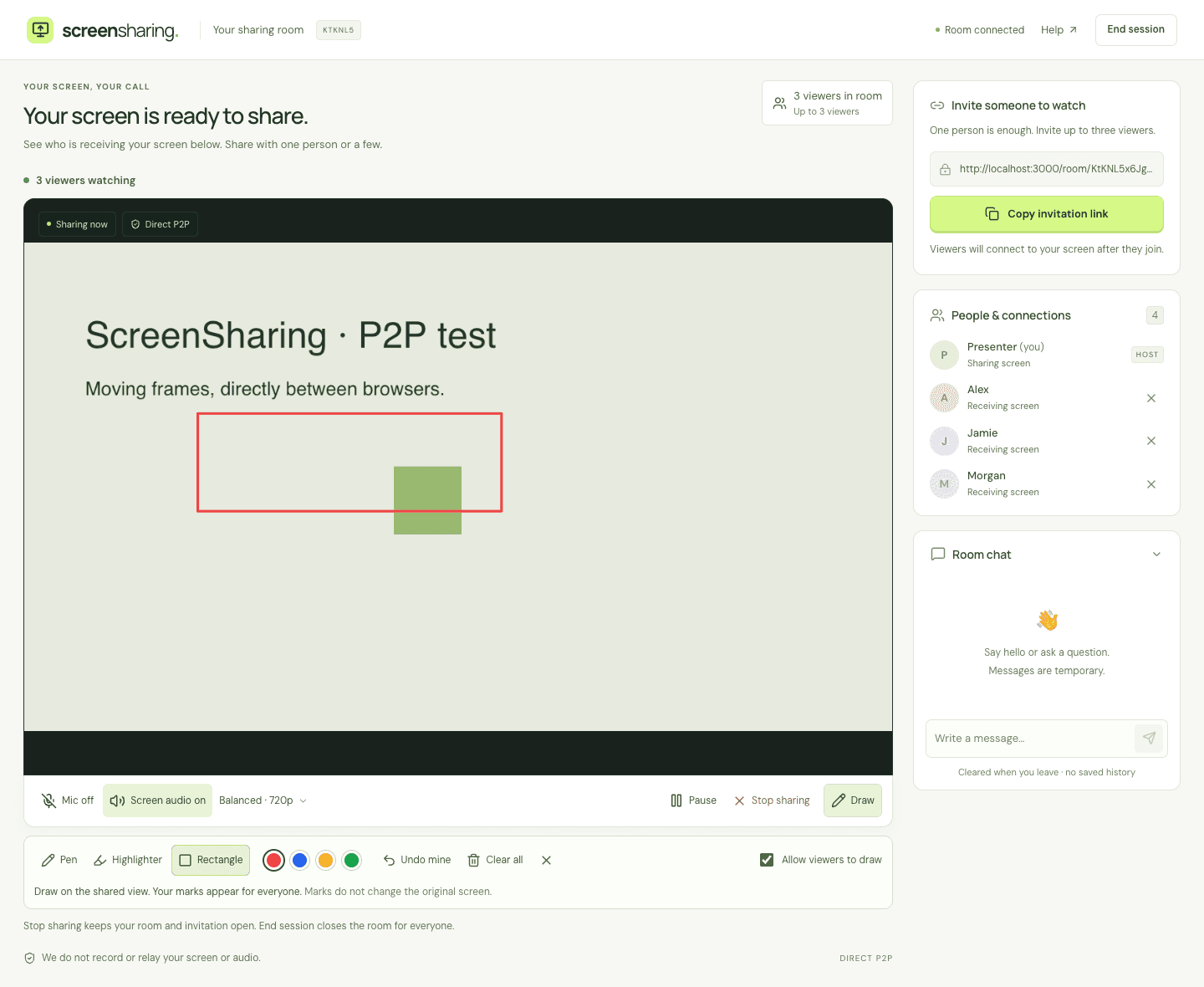
Nutze einen Desktop-Browser mit Bildschirmaufnahme und wähle und erlaube die Quelle jedes Mal. Unter macOS kann zusätzlich die Aufnahmeberechtigung in den Systemeinstellungen nötig sein.
Zuschauer brauchen WebRTC. Mobile Layouts existieren, echte Handykompatibilität wird noch geprüft. ScreenSharing überträgt keinen Handybildschirm.
Browser versuchen direkte Verbindungen; unser aktivierter TURN bietet einen weiteren verschlüsselten Weg. Manche Netzwerke blockieren weiterhin. Lass den Tab offen und verbinde dich bei fehlendem Bild neu oder wechsle das Netzwerk. Besuche die Hilfe zur Bildschirmfreigabe zur Fehlerbehebung.
Für ScreenSharing nicht. Öffne die Website im unterstützten Desktop-Browser und wähle Bildschirm teilen. Zuschauer treten über den Link bei, ohne Software oder Konto.
Ja, für eine präsentierende Person und bis zu drei Zuschauer, einschließlich gemeinsamer Zeichenwerkzeuge, ohne Anmeldung.
Teilen ist für Desktop-Browser ausgelegt. Zuschauer können mit WebRTC-Mobilbrowsern beitreten, echte iPhones und Android-Geräte werden noch geprüft. Für die Übertragung des Handybildschirms nutze eine passende Spezial-App.
Ja, wenn der Browser eine Tonspur liefert. Beginne mit einem Tab mit aktivierter Tonfreigabe; Mikrofonkommentare sind ebenfalls möglich. Lies die Audio-Anleitung.
Nein. Sie sehen den Bildschirm und zeichnen mit Erlaubnis auf einer Überlagerung. Dateien und Gerätesteuerung bleiben unverändert. Entdecke die gemeinsamen Zeichenwerkzeuge.
Bild und Ton werden verschlüsselt per WebRTC direkt oder über den aktivierten TURN übertragen. Wir zeichnen sie nicht auf. Der Raumdienst übernimmt Einladungen, Verbindung und temporären Chat. Lade nur gewünschte Personen ein und lies die Datenschutzinformationen.
Browser öffnen, Bildschirm wählen, Link senden.