Mit dem Stift zeichnen
Skizziere Pfeile, unterstreiche Beschriftungen oder kreise Details bei Reviews und Erklärungen ein.
Zeichne, markiere und umrahme ohne Installation. Eine präsentierende Person und bis zu drei Zuschauer können dieselbe Ansicht markieren.
Kostenlos · Ohne Konto · Zeichnen unter deiner KontrolleWähle ein Werkzeug und ziehe auf dem Beispiel. Die Demo bleibt in deinem Tab. Starte einen Raum zum gemeinsamen Zeichnen.
0 Markierungen · Dieses Beispiel erfasst oder teilt deinen Bildschirm nicht.
Skizziere Pfeile, unterstreiche Beschriftungen oder kreise Details bei Reviews und Erklärungen ein.
Hebe Zeilen oder Bereiche mit transparenten Strichen hervor, ohne den Inhalt zu verdecken.
Rahme Diagramme, Buttons oder Abschnitte ein, damit alle wissen, wohin sie schauen sollen.
Wähle Bildschirm teilen und eine Quelle im Browserdialog. Dein Raum öffnet sich mit der vorbereiteten Ansicht.
Sende die Einladung an ein bis drei Personen. Warte, bis ihr Status Bildempfang meldet.
Wähle Stift, Textmarker oder Rechteck sowie Farbe und ziehe auf der Ansicht. Beim Loslassen erhalten andere die Markierung.
Nimm deine letzte Markierung zurück. Präsentierende können alles löschen oder das Zeichnen für Zuschauer sperren. Während der Bildschirm pausiert, pausiert auch das Zeichnen.
Brauchst du alle Schritte? Lies die Anleitung zur Online-Bildschirmfreigabe.
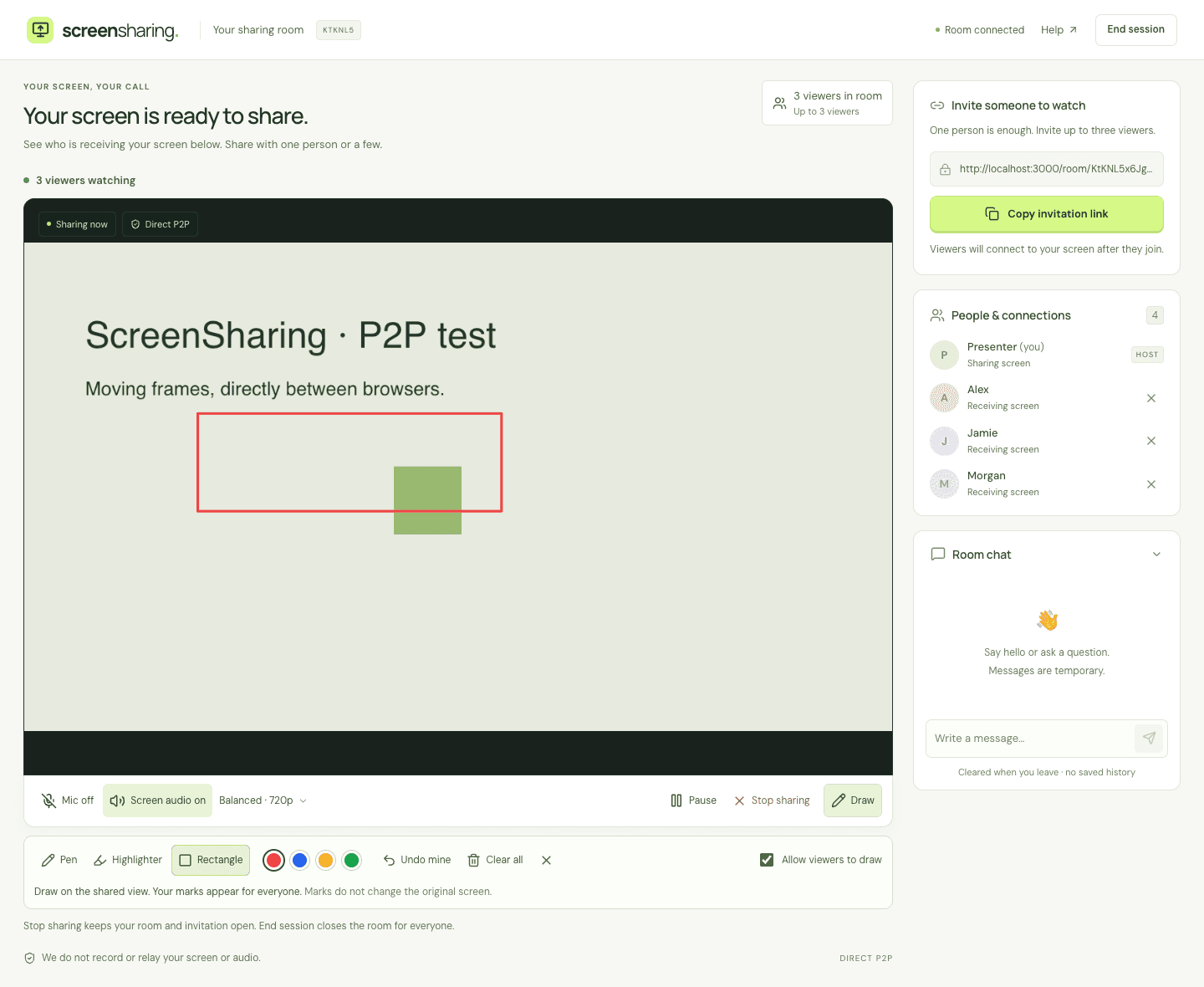
Markierungen sind eine Überlagerung. Sie bearbeiten keine Dokumente, klicken keine fremden Buttons und geben keine Fernsteuerung.
Positionen folgen dem Videobild. Nach Scrollen oder Inhaltswechseln können alte Markierungen falsch liegen; lösche sie vor neuen. Die Fläche hält bis zu 100 Markierungen und wird beim Stoppen geleert.
Bei Wiederverbindung zur gleichen Freigabegeneration erhältst du die aktuelle Fläche. Eine neue Generation, auch nach Wiederverbindung des Präsentierenden, beginnt leer.
Nein. Die Präsentation läuft im Desktop-Browser; Zuschauer öffnen den Link in einem WebRTC-Browser. Touch-Zeichnen ist implementiert, echte iPhones und Android-Geräte sind noch nicht bestätigt.
Zeichnungen werden nicht gespeichert. Verschlüsselte WebRTC-Datenkanäle werden vom Präsentierenden koordiniert. Bild, Ton und Zeichnungen laufen direkt oder bei Bedarf über aktivierten TURN; Chat läuft durch den Raumdienst. Lies unsere Datenverarbeitung.
Manche Netzwerke verhindern Direktverbindungen. Unser aktivierter TURN bietet einen verschlüsselten Ersatzweg für Medien und Zeichnungen. Falls beide Wege scheitern, verbinde neu oder wechsle das Netz. Besuche die Fehlerbehebung zur Bildschirmfreigabe für weitere Hilfe.