Dessiner au stylo
Dessinez une flèche, soulignez un libellé ou entourez un détail pendant une relecture ou démonstration.
Dessinez, surlignez et encadrez sans installer de logiciel. Une personne présente et trois spectateurs maximum annotent la même vue.
Gratuit · Sans compte · Dessin sous le contrôle de la présentationChoisissez un outil et glissez sur l’exemple. La démo reste dans cet onglet. Ouvrez une salle pour dessiner à plusieurs.
0 annotation · Cet exemple ne capture ni ne partage votre écran.
Dessinez une flèche, soulignez un libellé ou entourez un détail pendant une relecture ou démonstration.
Utilisez un trait translucide pour souligner une ligne ou zone sans masquer le contenu.
Encadrez un graphique, bouton ou passage pour indiquer précisément où regarder.
Choisissez Partager mon écran puis écran, fenêtre ou onglet. La salle s’ouvre avec la source prête.
Envoyez l’invitation à une à trois personnes. Attendez que leur état indique la réception de l’écran.
Choisissez stylo, surligneur ou rectangle, puis une couleur et glissez. Les autres reçoivent la marque au relâchement.
Annulez votre dernier trait. La personne qui présente peut tout effacer ou désactiver le dessin des spectateurs. Le dessin s’arrête avec la pause de l’écran.
Besoin de toutes les étapes ? Consultez le guide du partage d’écran en ligne.
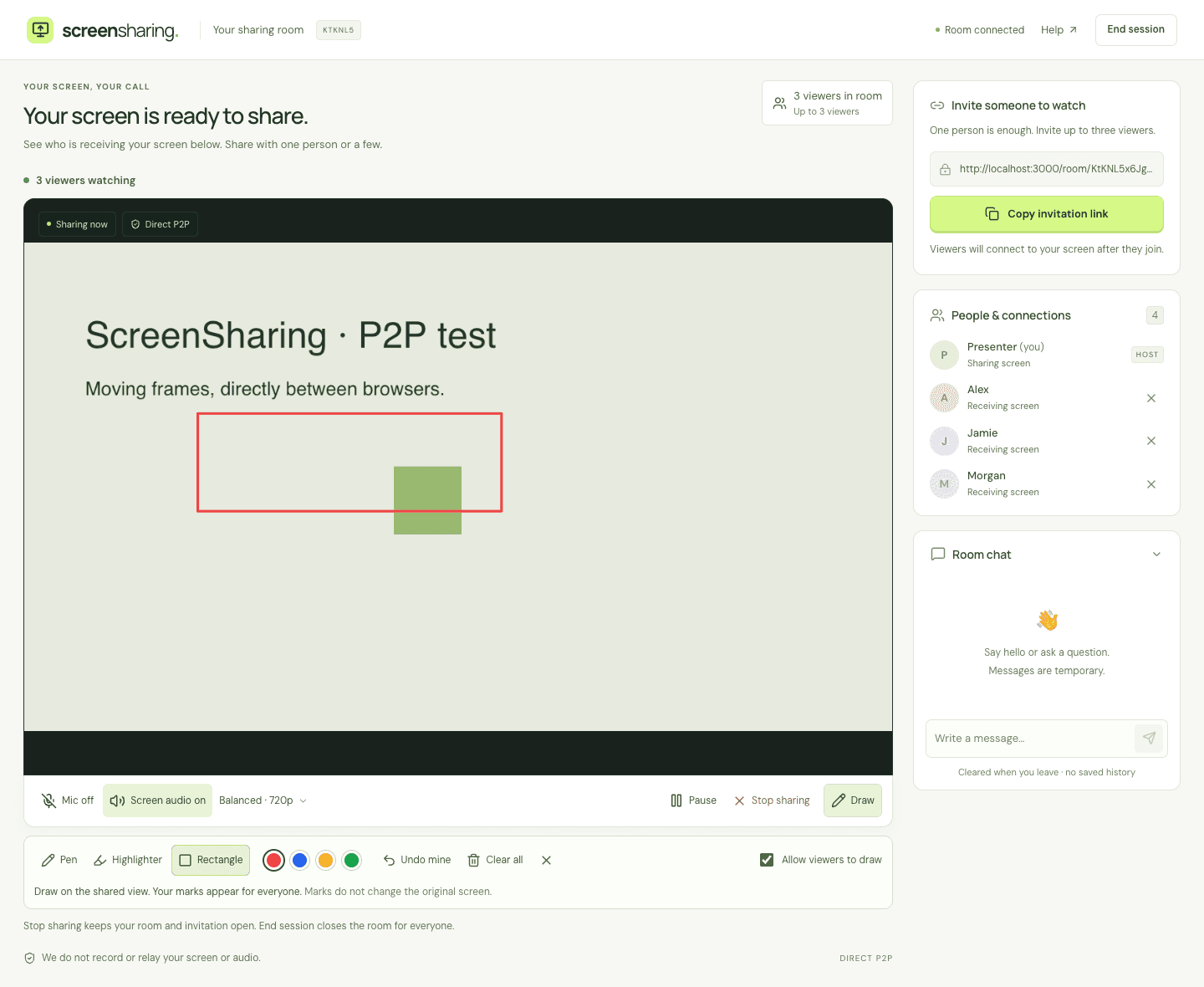
Les marques sont une superposition. Elles ne modifient pas les documents, ne cliquent pas sur un autre appareil et ne donnent aucun contrôle à distance.
Les positions suivent l’image. Après défilement ou changement, les marques peuvent être mal placées : effacez-les avant de continuer. Le tableau conserve 100 marques maximum et se vide à l’arrêt.
Rejoindre le même partage restaure le tableau actuel. Une nouvelle génération, y compris après reconnexion de la présentation, commence avec un tableau vide.
Non. La présentation utilise un navigateur de bureau, les invités un navigateur WebRTC. Le dessin tactile mobile est implémenté, mais iPhone et Android réels restent à vérifier.
Nous ne sauvegardons pas les annotations. Elles utilisent des canaux WebRTC chiffrés coordonnés par la présentation. Écran, son et dessins passent directement ou par notre TURN activé si nécessaire ; la discussion passe par le service. Consultez le traitement de vos données.
Certains réseaux bloquent la liaison directe. Notre TURN activé propose un relais chiffré pour médias et dessins. Si les deux chemins échouent, reconnectez-vous ou changez de réseau. Consultez le dépannage du partage d’écran pour plus d’aide.